
OneDrive pour Mac : synchroniser et accéder à ses fichiers facilement
OneDrive pour Mac est l’application de stockage en ligne de Microsoft. Elle permet de sauvegarder des fichiers dans le cloud, de les synchroniser entre plusieurs appareils et de les partager avec d’autres personnes. Depuis un Mac, les documents stockés dans OneDrive sont accessibles dans le Finder, sur le Web et dans les applications Microsoft 365.
À quoi sert OneDrive sur Mac ?
Une fois installé et configuré, OneDrive crée un dossier dédié sur le Mac. Les fichiers ajoutés à ce dossier peuvent être synchronisés avec le compte OneDrive associé. Ils deviennent alors disponibles sur les autres appareils connectés au même compte, ainsi que sur le site de OneDrive.
L’application peut notamment servir à :
- conserver une copie en ligne de ses documents et photos ;
- retrouver ses fichiers sur plusieurs appareils ;
- partager un document ou un dossier avec un lien ;
- collaborer sur des fichiers Word, Excel ou PowerPoint ;
- accéder à certains fichiers sans connexion Internet, après les avoir rendus disponibles hors ligne.
Installer OneDrive sur un Mac
Pour installer l’application, téléchargez OneDrive depuis le site officiel de Microsoft ou depuis le Mac App Store, selon les options proposées pour votre appareil. Vérifiez que votre version de macOS est compatible avec la version actuelle de l’application.
- Ouvrez le programme d’installation et suivez les instructions à l’écran.
- Lancez OneDrive depuis le dossier Applications.
- Connectez-vous avec votre compte Microsoft personnel ou votre compte professionnel ou scolaire.
- Choisissez l’emplacement du dossier OneDrive sur votre Mac.
- Sélectionnez les dossiers à synchroniser, si l’application vous propose ce choix.
Une icône OneDrive apparaît généralement dans la barre des menus. Elle permet de consulter l’état de la synchronisation, de modifier certains réglages et d’obtenir de l’aide en cas de problème.
Utiliser OneDrive dans le Finder
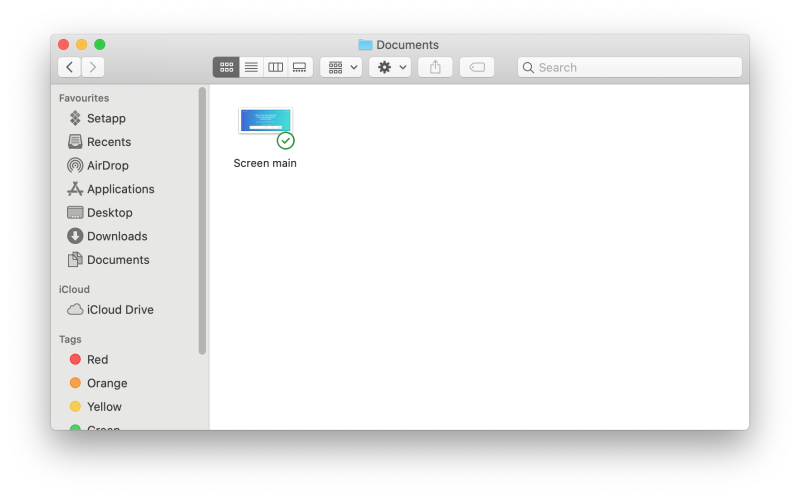
Le dossier OneDrive est accessible depuis le Finder, comme les autres dossiers du Mac. Vous pouvez y déplacer des fichiers, en créer de nouveaux ou organiser vos documents dans des sous-dossiers. Les changements sont ensuite transmis au cloud lorsque la connexion Internet est disponible.
Les icônes affichées à côté des fichiers indiquent généralement leur état. Un fichier peut être uniquement en ligne, téléchargé sur le Mac ou en cours de synchronisation. Les symboles exacts peuvent varier selon la version de l’application.
Gérer l’espace avec les fichiers à la demande
La fonctionnalité « Fichiers à la demande » permet de voir les fichiers OneDrive dans le Finder sans conserver systématiquement une copie complète de chacun sur le disque. Un fichier disponible uniquement en ligne est téléchargé lorsque vous l’ouvrez. Vous pouvez aussi choisir de conserver certains fichiers sur l’appareil afin de les consulter sans connexion.
Cette option est utile lorsque le stockage du Mac est limité. Pour accéder à un document en déplacement, pensez à le rendre disponible hors ligne avant de perdre votre connexion Internet.
Partager des fichiers
Vous pouvez partager un fichier ou un dossier depuis le Finder ou depuis l’interface Web de OneDrive. Selon les paramètres de votre compte, il est possible de créer un lien, d’inviter des personnes précises et de choisir si elles peuvent seulement consulter le contenu ou aussi le modifier.
Avant de transmettre un lien, vérifiez les autorisations choisies et les règles de partage de votre organisation, si vous utilisez un compte professionnel ou scolaire.
Résoudre les problèmes de synchronisation
Si un fichier ne se synchronise pas, commencez par vérifier la connexion Internet et l’état de OneDrive dans la barre des menus. Assurez-vous également que vous êtes connecté au bon compte et qu’il reste suffisamment d’espace dans votre stockage OneDrive.
Vérifiez ensuite que le fichier est bien enregistré dans le dossier OneDrive et que son nom ou son emplacement ne pose pas de problème. Si la synchronisation semble bloquée, vous pouvez quitter puis relancer l’application. En dernier recours, consultez l’aide officielle de Microsoft pour les étapes de réinitialisation adaptées à votre version de OneDrive et de macOS.
OneDrive pour Mac : l’essentiel
OneDrive facilite l’accès aux fichiers entre un Mac, d’autres appareils et le Web. Son intégration au Finder simplifie la gestion des documents, tandis que les options de synchronisation permettent d’adapter l’utilisation du service à l’espace disponible sur l’ordinateur. Pour en profiter pleinement, choisissez les dossiers à synchroniser, vérifiez les options de disponibilité hors ligne et contrôlez les autorisations avant de partager un fichier.
6 Conseils pour Optimiser l’Utilisation de OneDrive sur Mac
- Installez OneDrive depuis le Mac App Store.
- Connectez-vous avec votre compte Microsoft.
- Choisissez les dossiers à synchroniser.
- Utilisez Fichiers à la demande pour économiser de l’espace.
- Glissez vos fichiers dans le dossier OneDrive.
- Vérifiez l’icône OneDrive pour suivre la synchronisation.
Installez OneDrive depuis le Mac App Store.
Pour installer OneDrive sur votre Mac, téléchargez l’application depuis le Mac App Store. Ouvrez l’App Store, recherchez « OneDrive », puis cliquez sur « Obtenir » et suivez les instructions à l’écran. Une fois l’installation terminée, lancez l’application et connectez-vous à votre compte Microsoft pour commencer à synchroniser vos fichiers.
Connectez-vous avec votre compte Microsoft.
Pour utiliser OneDrive sur votre Mac, connectez-vous avec votre compte Microsoft personnel ou, si le service vous est fourni par votre organisation, avec votre compte professionnel ou scolaire. Cette étape associe l’application à votre espace de stockage et vous permet d’accéder à vos fichiers, de les synchroniser avec votre Mac et de les retrouver sur vos autres appareils. Si vous n’avez pas encore de compte, suivez les instructions affichées pour en créer un ou obtenir de l’aide auprès de votre organisation.
Choisissez les dossiers à synchroniser.
Choisissez les dossiers OneDrive à synchroniser avec votre Mac afin de retrouver facilement les fichiers dont vous avez besoin, sans encombrer inutilement votre disque. Dans les réglages de l’application, sélectionnez les dossiers à conserver sur l’appareil et désélectionnez ceux que vous consultez rarement. Les fichiers non synchronisés localement restent accessibles dans OneDrive en ligne, à condition d’avoir une connexion Internet.
Utilisez Fichiers à la demande pour économiser de l’espace.
Sur Mac, la fonctionnalité « Fichiers à la demande » de OneDrive aide à économiser de l’espace de stockage. Vos fichiers restent visibles dans le Finder sans être tous téléchargés sur votre ordinateur : ils sont récupérés lorsque vous les ouvrez. Pour accéder à certains documents sans connexion Internet, choisissez l’option permettant de les conserver toujours sur cet appareil.
Glissez vos fichiers dans le dossier OneDrive.
Pour synchroniser un fichier avec OneDrive sur Mac, faites-le simplement glisser dans le dossier OneDrive, accessible depuis le Finder. L’application le téléversera automatiquement vers votre espace en ligne dès que votre Mac sera connecté à Internet. Vous pourrez ensuite le retrouver sur vos autres appareils ou le partager avec d’autres personnes.
Vérifiez l’icône OneDrive pour suivre la synchronisation.
Pour savoir si vos fichiers sont à jour, vérifiez l’icône OneDrive dans la barre des menus de votre Mac. Elle indique l’état de la synchronisation et peut signaler une opération en cours ou un problème nécessitant votre attention. Cliquez sur l’icône pour consulter les détails et, si besoin, résoudre les éventuelles erreurs.