
OneDrive Partagé : Simplifiez la Collaboration et le Partage de Fichiers
OneDrive est un service de stockage en ligne proposé par Microsoft, permettant aux utilisateurs de sauvegarder, synchroniser et partager leurs fichiers en toute sécurité. L’une des fonctionnalités les plus utiles de OneDrive est la possibilité de partager des fichiers et des dossiers avec d’autres utilisateurs, facilitant ainsi la collaboration et le travail d’équipe.
Avantages du Partage sur OneDrive :
- Collaboration Facilitée : En partageant des fichiers sur OneDrive, plusieurs personnes peuvent travailler ensemble sur les mêmes documents en temps réel, ce qui améliore l’efficacité et la productivité.
- Simplicité d’Utilisation : Le processus de partage sur OneDrive est simple et intuitif, permettant à chacun de partager des fichiers sans difficulté.
- Sécurité Renforcée : Les paramètres de confidentialité personnalisables garantissent que seuls les utilisateurs autorisés ont accès aux fichiers partagés, assurant ainsi la sécurité des données.
- Accessibilité Multiplateforme : Les fichiers partagés sur OneDrive sont accessibles depuis n’importe quel appareil connecté à Internet, offrant une flexibilité totale aux utilisateurs.
Avec OneDrive Partagé, les équipes peuvent facilement collaborer sur des projets, partager des informations importantes et accéder aux documents nécessaires où qu’ils soient. Que ce soit pour le travail en équipe ou pour le partage de souvenirs personnels, OneDrive offre une solution pratique et sécurisée pour gérer vos fichiers en ligne.
N’hésitez pas à explorer les fonctionnalités de partage de OneDrive pour optimiser votre travail collaboratif et simplifier vos échanges de fichiers au quotidien.
Questions Fréquemment Posées sur le Partage de Fichiers OneDrive
- Comment partager un fichier sur OneDrive ?
- Est-ce que je peux limiter l’accès aux fichiers partagés sur OneDrive ?
- Comment collaborer en temps réel sur un document partagé sur OneDrive ?
- Y a-t-il une limite au nombre de personnes avec qui je peux partager un fichier sur OneDrive ?
- Est-ce que je peux accéder aux fichiers partagés sur OneDrive sans connexion Internet ?
- Comment savoir qui a accédé à mes fichiers partagés sur OneDrive ?
- Quelle est la différence entre partager un fichier en lecture seule et en modification sur OneDrive ?
Comment partager un fichier sur OneDrive ?
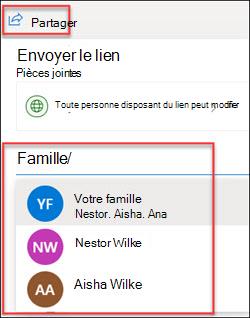
Pour partager un fichier sur OneDrive, il vous suffit de suivre quelques étapes simples. Tout d’abord, connectez-vous à votre compte OneDrive et localisez le fichier que vous souhaitez partager. Ensuite, cliquez avec le bouton droit sur le fichier et sélectionnez l’option « Partager ». Vous aurez alors la possibilité d’entrer les adresses e-mail des personnes avec lesquelles vous souhaitez partager le fichier, ainsi que de définir les autorisations d’accès (lecture seule ou modification). Une fois que vous avez configuré les paramètres de partage, cliquez sur « Envoyer » pour partager le fichier avec vos collègues, amis ou membres de votre équipe. C’est aussi simple que ça !
Est-ce que je peux limiter l’accès aux fichiers partagés sur OneDrive ?
Oui, il est possible de limiter l’accès aux fichiers partagés sur OneDrive en définissant des paramètres de confidentialité personnalisés. Vous avez la possibilité de choisir qui peut consulter, modifier ou commenter les fichiers que vous partagez. En restreignant l’accès aux utilisateurs spécifiques que vous autorisez, vous garantissez la sécurité de vos données et assurez que seuls les destinataires choisis peuvent accéder aux informations partagées. Cette fonctionnalité renforce la confidentialité de vos fichiers et vous permet de contrôler précisément qui peut voir et interagir avec vos documents sur OneDrive.
Comment collaborer en temps réel sur un document partagé sur OneDrive ?
Pour collaborer en temps réel sur un document partagé sur OneDrive, il vous suffit d’inviter les personnes avec lesquelles vous souhaitez travailler à accéder au fichier en question. Une fois qu’ils ont accepté l’invitation, tous les collaborateurs peuvent ouvrir le document simultanément dans leur propre application Office en ligne. Les modifications apportées par chaque personne sont automatiquement synchronisées en temps réel, ce qui permet à tous de voir les mises à jour instantanément. Cette fonctionnalité facilite grandement la collaboration, car elle permet aux membres de l’équipe de contribuer et de modifier le document ensemble, même s’ils se trouvent à des endroits différents.
Y a-t-il une limite au nombre de personnes avec qui je peux partager un fichier sur OneDrive ?
Sur OneDrive, il n’y a pas de limite au nombre de personnes avec qui vous pouvez partager un fichier. Vous avez la liberté de partager vos fichiers avec autant de personnes que nécessaire, que ce soit pour un projet professionnel collaboratif ou pour partager des souvenirs personnels avec votre famille et vos amis. Cette flexibilité vous permet d’impliquer efficacement toutes les parties concernées et de faciliter la communication et la collaboration à grande échelle. Profitez-en pour partager vos fichiers en toute simplicité sur OneDrive, sans contraintes de nombre de destinataires.
Est-ce que je peux accéder aux fichiers partagés sur OneDrive sans connexion Internet ?
Oui, il est possible d’accéder aux fichiers partagés sur OneDrive sans connexion Internet en utilisant la fonction de synchronisation hors ligne. Cette fonctionnalité permet aux utilisateurs de sélectionner les fichiers et dossiers à synchroniser sur leur appareil, ce qui leur permet d’y accéder même en l’absence de connexion Internet. Ainsi, vous pouvez consulter, modifier et travailler sur vos fichiers partagés sur OneDrive même lorsque vous êtes hors ligne, assurant ainsi une continuité dans votre travail collaboratif.
Comment savoir qui a accédé à mes fichiers partagés sur OneDrive ?
L’une des questions fréquemment posées concernant OneDrive partagé est : « Comment savoir qui a accédé à mes fichiers partagés sur OneDrive ? ». Sur OneDrive, vous pouvez suivre l’activité de partage de vos fichiers pour savoir qui les a consultés ou modifiés. En accédant à l’historique des activités de votre compte, vous pourrez voir une liste détaillée des personnes ayant eu accès à vos fichiers partagés, ainsi que les actions qu’elles ont effectuées. Cette fonctionnalité vous permet de garder un contrôle total sur la confidentialité et la sécurité de vos données, en vous donnant la visibilité nécessaire pour protéger vos informations importantes.
Quelle est la différence entre partager un fichier en lecture seule et en modification sur OneDrive ?
Lorsque vous partagez un fichier sur OneDrive en lecture seule, les destinataires peuvent uniquement afficher le contenu du fichier sans pouvoir le modifier. Cela est utile lorsque vous souhaitez partager des informations en lecture seule, comme des rapports ou des documents officiels, tout en préservant l’intégrité du document d’origine. En revanche, partager un fichier en mode modification permet aux destinataires d’accéder au contenu du fichier et de le modifier selon leurs besoins. Cette option est idéale pour la collaboration en temps réel sur des projets où plusieurs personnes doivent apporter des modifications au même document. En choisissant entre partager un fichier en lecture seule ou en modification sur OneDrive, vous pouvez contrôler précisément les droits d’accès et de modification accordés aux utilisateurs, garantissant ainsi une gestion efficace et sécurisée de vos fichiers partagés.