
OneDrive sur Android : guide pratique pour stocker et partager ses fichiers
L’application OneDrive pour Android permet d’accéder à ses fichiers depuis un smartphone ou une tablette, de les sauvegarder en ligne et de les partager facilement. Photos, documents et autres fichiers peuvent ainsi être consultés où que l’on soit, à condition de disposer d’une connexion Internet — ou d’avoir préparé les fichiers pour une utilisation hors ligne.
Installer et configurer l’application
OneDrive est disponible sur le Google Play Store. Après son installation, ouvrez l’application et connectez-vous avec votre compte Microsoft personnel, professionnel ou scolaire. Les fichiers associés à ce compte apparaissent alors dans l’application.
Selon les autorisations accordées, OneDrive peut également accéder aux photos et aux fichiers de l’appareil. Ces autorisations peuvent être vérifiées ou modifiées dans les paramètres Android.
Accéder à ses fichiers et les organiser
L’écran d’accueil de OneDrive donne accès aux fichiers récents, aux dossiers et aux documents partagés. L’application permet notamment de :
- parcourir, rechercher et ouvrir des fichiers ;
- créer des dossiers et déplacer des éléments ;
- téléverser des documents depuis le téléphone ;
- renommer, supprimer ou partager des fichiers ;
- consulter certains documents sans les télécharger préalablement sur l’appareil.
Pour envoyer un fichier vers OneDrive, sélectionnez l’option de téléversement dans l’application, puis choisissez le document ou la photo à ajouter. Les intitulés et menus peuvent varier selon la version de l’application et la configuration du compte.
Sauvegarder automatiquement les photos
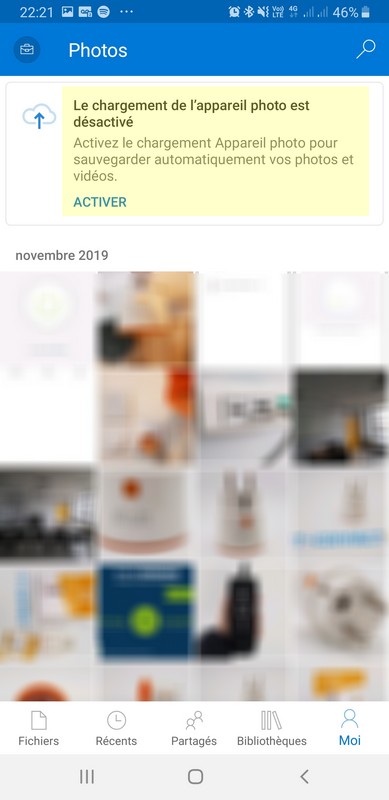
La fonctionnalité de chargement de l’appareil photo peut envoyer automatiquement les photos et vidéos du téléphone vers OneDrive. Pour l’activer, ouvrez les paramètres de l’application et recherchez l’option consacrée au chargement de l’appareil photo. Il est possible que l’application demande l’autorisation d’accéder aux photos.
Cette fonction constitue une sauvegarde des images vers OneDrive, et non une synchronisation complète de la galerie dans les deux sens. Les options de chargement, comme l’utilisation des données mobiles ou du Wi-Fi uniquement, dépendent des paramètres disponibles sur l’appareil.
Rendre des fichiers disponibles hors ligne
Pour consulter un fichier sans connexion, ouvrez son menu dans OneDrive et choisissez l’option permettant de le rendre disponible hors ligne, lorsqu’elle est proposée. Le document est alors conservé sur l’appareil afin de pouvoir être ouvert sans Internet. Les modifications effectuées hors ligne peuvent nécessiter une connexion ultérieure pour être envoyées vers le compte OneDrive.
Les fichiers enregistrés pour une consultation hors ligne occupent de l’espace sur le téléphone. Pensez à retirer cette disponibilité lorsque vous n’en avez plus besoin.
Partager un fichier ou un dossier
OneDrive permet de partager un lien vers un fichier ou un dossier. Selon le type de compte et les réglages autorisés, vous pouvez définir qui peut consulter le contenu et, parfois, qui peut le modifier. Avant d’envoyer un lien, vérifiez les paramètres d’accès : un lien peut être accessible à un cercle plus large que prévu s’il n’est pas limité aux personnes concernées.
Pour partager un document, sélectionnez-le, appuyez sur l’option de partage, puis choisissez les destinataires ou copiez le lien proposé. Les fonctionnalités disponibles peuvent différer entre un compte personnel et un compte professionnel ou scolaire.
Protéger son compte et ses fichiers
La sécurité de OneDrive dépend aussi de la protection du compte Microsoft. Utilisez un mot de passe solide et, si possible, activez la vérification en deux étapes. Sur un téléphone partagé, pensez à vous déconnecter après utilisation et évitez d’enregistrer des fichiers sensibles dans un emplacement accessible à d’autres personnes.
Pour les documents confidentiels, vérifiez toujours les personnes autorisées à accéder au lien avant de le partager. Les politiques de sécurité d’un compte professionnel ou scolaire peuvent également être définies par l’organisation.
Que faire en cas de problème de synchronisation ?
Si un fichier ou une photo n’apparaît pas dans OneDrive, vérifiez d’abord la connexion Internet et l’espace disponible dans le compte ainsi que sur le téléphone. Assurez-vous ensuite que le téléversement est terminé, que l’application dispose des autorisations nécessaires et qu’elle est à jour. Fermer puis rouvrir l’application peut également aider.
Si le problème concerne la sauvegarde des photos, consultez les paramètres de chargement de l’appareil photo et vérifiez les restrictions de données ou de batterie appliquées à OneDrive par Android. Pour un compte professionnel ou scolaire, certaines options peuvent être limitées par l’administrateur.
En résumé
OneDrive sur Android facilite l’accès aux documents, la sauvegarde des photos et le partage de fichiers depuis un appareil mobile. Une configuration adaptée des sauvegardes, des options hors ligne et des autorisations de partage permet d’en tirer le meilleur parti tout en gardant le contrôle sur ses données.
OneDrive sur Android : où le trouver, comment l’utiliser et quelles différences avec Google Drive ?
- Quelle est la différence entre Google Drive et OneDrive ?
- Où est OneDrive sur mon téléphone ?
- Où se trouve OneDrive sur Android ?
- Où se trouve OneDrive sur mon téléphone ?
- Quels sont les inconvénients de OneDrive ?
- Comment utiliser OneDrive sur Android ?
Quelle est la différence entre Google Drive et OneDrive ?
Google Drive et OneDrive sont deux services de stockage en ligne qui permettent de sauvegarder, synchroniser et partager des fichiers depuis un téléphone Android. Google Drive s’intègre étroitement à Android et aux applications Google, comme Gmail, Docs et Photos, tandis que OneDrive fonctionne particulièrement bien avec Windows et Microsoft 365, notamment Word, Excel et PowerPoint. Le choix dépend donc surtout des outils déjà utilisés, de l’espace de stockage proposé par chaque offre et des besoins de partage ou de collaboration.
Où est OneDrive sur mon téléphone ?
OneDrive se trouve généralement dans la liste des applications de votre téléphone Android : recherchez l’icône OneDrive ou saisissez « OneDrive » dans la barre de recherche des applications. Si vous ne la trouvez pas, téléchargez l’application depuis le Google Play Store. Une fois installée, ouvrez-la et connectez-vous à votre compte Microsoft pour accéder à vos fichiers.
Où se trouve OneDrive sur Android ?
Sur Android, OneDrive se trouve généralement dans le tiroir d’applications : balayez l’écran d’accueil vers le haut, puis recherchez « OneDrive ». Si l’application n’apparaît pas, téléchargez-la depuis le Google Play Store. Vous pouvez aussi y accéder depuis l’application Google Play en recherchant « Microsoft OneDrive ». Une fois installée, ouvrez-la et connectez-vous avec votre compte Microsoft pour retrouver vos fichiers et vos photos sauvegardés.
Où se trouve OneDrive sur mon téléphone ?
OneDrive se trouve dans la liste des applications de votre téléphone Android : recherchez l’icône OneDrive ou saisissez « OneDrive » dans la barre de recherche des applications. Si vous ne la trouvez pas, l’application n’est peut-être pas installée ; vous pouvez alors la télécharger depuis le Google Play Store. Vous pouvez aussi accéder à vos fichiers OneDrive depuis un navigateur en vous connectant à votre compte Microsoft sur le site de OneDrive.
Quels sont les inconvénients de OneDrive ?
Parmi les principaux inconvénients de OneDrive, on peut citer l’espace de stockage limité de l’offre gratuite, qui peut nécessiter un abonnement si vous conservez beaucoup de photos et de documents. Sur Android, la synchronisation dépend de la connexion Internet, des paramètres de l’application et des autorisations accordées ; elle peut donc être retardée ou interrompue, notamment en cas d’économie de batterie ou de données mobiles. La gestion des fichiers et des partages peut aussi sembler moins intuitive à certains utilisateurs, et l’utilisation hors ligne demande de rendre les documents disponibles sur l’appareil, ce qui occupe de l’espace. Enfin, les options et règles de confidentialité varient selon le type de compte et les réglages choisis : il est donc important de vérifier les autorisations avant de partager un fichier.
Comment utiliser OneDrive sur Android ?
Pour utiliser OneDrive sur Android, téléchargez l’application depuis le Google Play Store, puis connectez-vous avec votre compte Microsoft. Vous pourrez alors consulter vos fichiers, en ajouter depuis votre téléphone, créer des dossiers et partager des liens avec d’autres personnes. Pour sauvegarder automatiquement vos photos, activez le chargement de l’appareil photo dans les paramètres de l’application. Vous pouvez également rendre certains fichiers disponibles hors ligne afin de les consulter sans connexion Internet.