
Mon OneDrive : accéder à ses fichiers et bien les organiser
« Mon OneDrive » désigne généralement l’espace de stockage en ligne associé à un compte Microsoft. Il permet de conserver des fichiers dans le cloud, de les retrouver depuis différents appareils et de les partager avec d’autres personnes. Voici comment accéder à votre espace et profiter de ses principales fonctionnalités.
Comment accéder à mon OneDrive ?
Vous pouvez ouvrir OneDrive depuis un navigateur en vous rendant sur onedrive.live.com ou depuis le site Microsoft 365. Connectez-vous avec le compte Microsoft lié à vos fichiers : il peut s’agir d’une adresse Outlook, Hotmail ou d’une adresse professionnelle ou scolaire.
Sur un ordinateur Windows, OneDrive peut également être accessible depuis l’Explorateur de fichiers. Sur un smartphone ou une tablette, l’application OneDrive permet de consulter et de téléverser des documents, des photos et d’autres fichiers.
Que peut-on faire avec OneDrive ?
- Stocker des fichiers en ligne : documents, photos, vidéos et autres contenus peuvent être conservés dans votre espace de stockage.
- Accéder à ses fichiers sur plusieurs appareils : vos fichiers synchronisés sont disponibles depuis les appareils connectés au même compte.
- Partager des éléments : vous pouvez envoyer un lien vers un fichier ou un dossier et, selon les options disponibles, autoriser sa consultation ou sa modification.
- Collaborer sur des documents : certains fichiers Microsoft 365 peuvent être modifiés à plusieurs personnes.
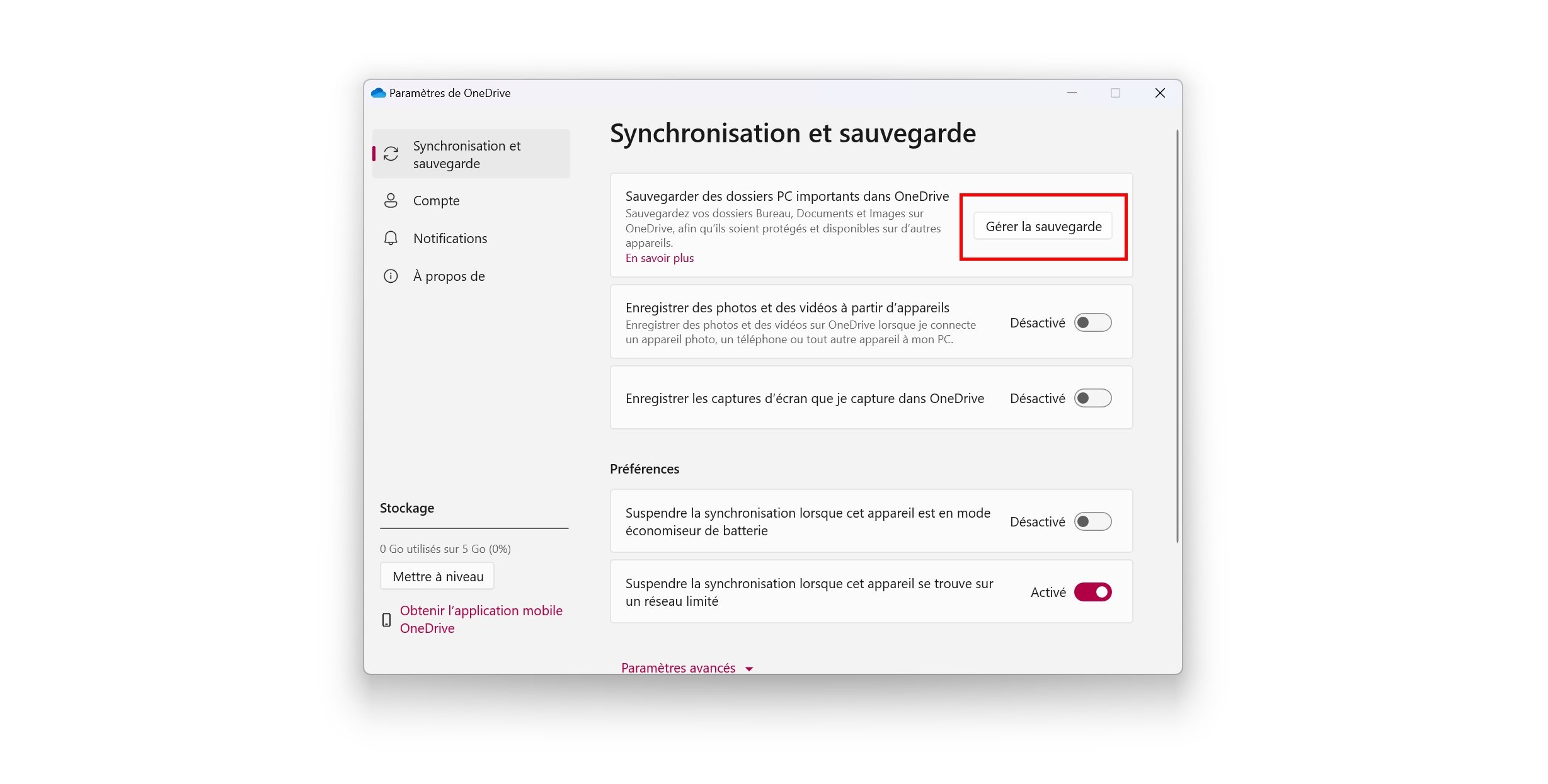
- Sauvegarder des dossiers : l’application de bureau peut proposer la synchronisation de dossiers de l’ordinateur, comme le Bureau ou les Documents.
Comprendre la synchronisation
La synchronisation relie les fichiers présents sur votre appareil à ceux de votre espace OneDrive. Lorsqu’elle est active, une modification effectuée sur un fichier synchronisé peut être répercutée dans le cloud et sur les autres appareils connectés. Un fichier disponible uniquement en ligne peut nécessiter une connexion Internet pour être ouvert.
Pour éviter toute confusion, vérifiez l’état de synchronisation affiché par l’application OneDrive. Si un fichier n’apparaît pas, assurez-vous que vous êtes connecté au bon compte et que le dossier concerné est bien synchronisé.
Comment partager un fichier en toute sécurité ?
- Sélectionnez le fichier ou le dossier à partager.
- Choisissez l’option de partage.
- Vérifiez les autorisations proposées, notamment la possibilité de modifier le contenu.
- Envoyez le lien uniquement aux personnes concernées.
Avant de partager un document, vérifiez qu’il ne contient pas d’informations confidentielles. Si vous n’avez plus besoin qu’une personne accède à un élément, consultez les paramètres de partage pour modifier ou supprimer son accès.
Conseils pour protéger mon OneDrive
- Utilisez un mot de passe unique et difficile à deviner pour votre compte Microsoft.
- Activez la vérification en deux étapes si elle est proposée pour votre compte.
- Ne partagez pas publiquement des liens contenant des données personnelles ou professionnelles sensibles.
- Déconnectez-vous lorsque vous utilisez un appareil partagé.
- Vérifiez régulièrement les appareils et les autorisations associés à votre compte.
Que faire si je ne retrouve pas un fichier ?
Commencez par vérifier que vous êtes connecté au compte Microsoft utilisé lors de l’enregistrement du fichier. Consultez ensuite la recherche OneDrive, les dossiers synchronisés et la corbeille. Si l’application affiche une erreur de synchronisation, vérifiez votre connexion Internet et relancez OneDrive. Sur un ordinateur, assurez-vous également que le fichier n’a pas été déplacé dans un autre dossier local.
En résumé
Mon OneDrive est un espace pratique pour conserver, retrouver et partager des fichiers depuis différents appareils. Pour en tirer le meilleur parti, connectez-vous au bon compte, comprenez les paramètres de synchronisation et contrôlez soigneusement les autorisations avant de partager un document.
Les 6 avantages de Mon OneDrive au quotidien
- Accès aux fichiers depuis plusieurs appareils.
- Stockage en ligne pratique.
- Synchronisation simple des documents.
- Partage rapide avec vos proches ou collègues.
- Collaboration sur des fichiers Microsoft 365.
- Sauvegarde de fichiers dans le cloud.
Les 7 inconvénients de OneDrive à connaître
- Espace gratuit limité.
- Dépendance à Internet pour certains fichiers.
- Synchronisation parfois lente.
- Risque de confusion entre plusieurs comptes.
- Partage exigeant une vérification des accès.
- Fonctionnalités avancées parfois payantes.
- Préoccupations possibles sur la confidentialité.
Accès aux fichiers depuis plusieurs appareils.
Avec OneDrive, vos fichiers vous accompagnent partout : retrouvez vos documents, photos et autres contenus depuis plusieurs appareils, comme un ordinateur, une tablette ou un smartphone. Il suffit de vous connecter au même compte Microsoft pour accéder aux fichiers synchronisés, que vous soyez chez vous, au bureau ou en déplacement.
Stockage en ligne pratique.
Le stockage en ligne de OneDrive permet de conserver facilement vos fichiers sans dépendre uniquement de la mémoire de votre ordinateur ou de votre téléphone. Documents, photos et autres contenus sont accessibles depuis différents appareils connectés à votre compte Microsoft, où que vous soyez. Vous pouvez ainsi retrouver rapidement vos fichiers, les organiser en dossiers et les partager en quelques clics, tout en gardant vos documents à portée de main.
Synchronisation simple des documents.
La synchronisation des documents avec OneDrive est simple et pratique : une fois l’application configurée, les fichiers enregistrés dans les dossiers synchronisés sont mis à jour automatiquement dans votre espace en ligne. Vous pouvez ainsi retrouver la dernière version de vos documents sur vos différents appareils, sans avoir à les transférer manuellement.
Partage rapide avec vos proches ou collègues.
Avec OneDrive, partager un fichier avec vos proches ou vos collègues se fait en quelques instants. Il suffit de créer un lien et de l’envoyer par e-mail ou par message pour leur donner accès à un document, une photo ou un dossier. Vous pouvez également choisir les autorisations de partage, par exemple autoriser uniquement la consultation ou permettre la modification, afin de collaborer facilement tout en gardant le contrôle de vos fichiers.
Collaboration sur des fichiers Microsoft 365.
Avec OneDrive, vous pouvez collaborer facilement sur des fichiers Microsoft 365, comme des documents Word, des feuilles Excel ou des présentations PowerPoint. Plusieurs personnes peuvent travailler simultanément sur un même fichier, suivre les modifications en temps réel et partager leurs commentaires, sans avoir à multiplier les versions par e-mail. Les changements sont enregistrés dans l’espace en ligne, ce qui simplifie le travail d’équipe et permet de retrouver plus facilement la dernière version du document.
Sauvegarde de fichiers dans le cloud.
Avec OneDrive, vos fichiers peuvent être sauvegardés dans le cloud et rester accessibles même si votre ordinateur est perdu, endommagé ou remplacé. Une fois la synchronisation activée, vos documents et photos sont enregistrés dans votre espace en ligne et peuvent être consultés depuis d’autres appareils connectés à votre compte Microsoft. Cette sauvegarde facilite aussi la récupération de vos fichiers, tout en vous permettant de les garder à jour entre vos appareils.
Espace gratuit limité.
L’un des principaux inconvénients de OneDrive est que l’espace gratuit est limité. Pour les personnes qui stockent de nombreux documents, photos ou vidéos, la capacité disponible peut rapidement être atteinte. Il faut alors supprimer ou déplacer des fichiers, ou envisager une offre payante pour obtenir davantage d’espace.
Dépendance à Internet pour certains fichiers.
L’un des inconvénients de OneDrive est que certains fichiers ne sont accessibles qu’en ligne. Sans connexion Internet, il peut donc être impossible de les ouvrir ou de les modifier, ce qui peut gêner lorsque vous êtes en déplacement ou dans une zone mal couverte. Pour éviter ce problème, pensez à rendre les fichiers importants disponibles hors connexion avant d’en avoir besoin.
Synchronisation parfois lente.
La synchronisation de OneDrive peut parfois prendre du temps, notamment lorsque de nombreux fichiers sont transférés, que leur taille est importante ou que la connexion Internet est limitée. Ce délai peut retarder l’accès aux versions les plus récentes des documents sur vos différents appareils et compliquer le travail en équipe. Vérifier la connexion, réduire le nombre de transferts simultanés ou laisser l’application ouverte peut aider à accélérer le processus.
Risque de confusion entre plusieurs comptes.
Un inconvénient de OneDrive est le risque de confusion lorsque plusieurs comptes Microsoft sont utilisés, par exemple un compte personnel et un compte professionnel. On peut alors enregistrer un fichier dans le mauvais espace, ne pas retrouver un document ou partager un lien depuis le compte inapproprié. Pour éviter ces erreurs, vérifiez toujours le compte actif et l’emplacement du fichier avant de le modifier ou de le partager.
Partage exigeant une vérification des accès.
Le partage de fichiers sur OneDrive peut parfois demander une vérification des accès avant qu’un destinataire puisse ouvrir un document. Il peut être nécessaire de se connecter avec un compte Microsoft, de confirmer son identité ou de demander une autorisation au propriétaire du fichier. Ces contrôles renforcent la sécurité, mais ils peuvent compliquer l’accès et ralentir les échanges, notamment lorsque le destinataire utilise une autre adresse ou ne dispose pas du compte attendu.
Fonctionnalités avancées parfois payantes.
Certaines fonctionnalités avancées de Mon OneDrive peuvent nécessiter un abonnement payant. L’espace de stockage supplémentaire, ainsi que des options liées à Microsoft 365, ne sont pas toujours inclus dans l’offre gratuite. Il est donc utile de vérifier les limites de votre forfait et les tarifs applicables avant de choisir les services dont vous avez besoin.
Préoccupations possibles sur la confidentialité.
L’utilisation de OneDrive peut soulever des questions de confidentialité, car les fichiers sont stockés sur des serveurs en ligne et leur accès dépend de la sécurité de votre compte ainsi que des paramètres de partage. Pour protéger vos données, choisissez un mot de passe robuste, activez la vérification en deux étapes et vérifiez régulièrement les personnes autorisées à consulter vos fichiers. Évitez également de déposer ou de partager des informations sensibles sans avoir pris connaissance des conditions et des options de sécurité du service.