
Intégrer OneDrive sur Mac OS : Stockage Cloud Simplifié
L’intégration de OneDrive sur Mac OS offre aux utilisateurs un accès facile et sécurisé à leurs fichiers et données depuis n’importe quel appareil. Que vous soyez un professionnel en déplacement ou un étudiant partageant des documents, OneDrive simplifie le stockage et le partage de fichiers.
Avec l’application OneDrive pour Mac OS, vous pouvez synchroniser automatiquement vos fichiers locaux avec le cloud, assurant ainsi que vos données sont toujours sauvegardées et accessibles. Plus besoin de s’inquiéter de perdre des fichiers importants en cas de panne d’ordinateur ou de perte d’appareil.
La fonctionnalité de collaboration en temps réel permet à plusieurs utilisateurs de travailler ensemble sur des documents partagés, facilitant ainsi la productivité et la communication au sein d’une équipe. Les modifications apportées à un fichier sont instantanément mises à jour pour tous les collaborateurs, assurant une coordination efficace.
OneDrive offre également une intégration transparente avec les autres applications Microsoft, telles que Word, Excel et PowerPoint, permettant aux utilisateurs d’accéder directement à leurs fichiers depuis ces programmes sans avoir à les télécharger manuellement.
En outre, la sécurité est une priorité avec OneDrive. Vos données sont cryptées et protégées par des mesures avancées de sécurité pour garantir la confidentialité et l’intégrité de vos informations sensibles.
Que vous ayez besoin d’un espace de stockage supplémentaire, d’une solution collaborative ou simplement d’une sauvegarde fiable pour vos fichiers, OneDrive sur Mac OS est une option pratique et efficace pour répondre à vos besoins en matière de stockage dans le cloud.
N’hésitez pas à explorer les fonctionnalités offertes par OneDrive sur Mac OS pour optimiser votre productivité et simplifier la gestion de vos fichiers numériques.
7 Conseils pour Optimiser l’Utilisation de OneDrive sur MacOS
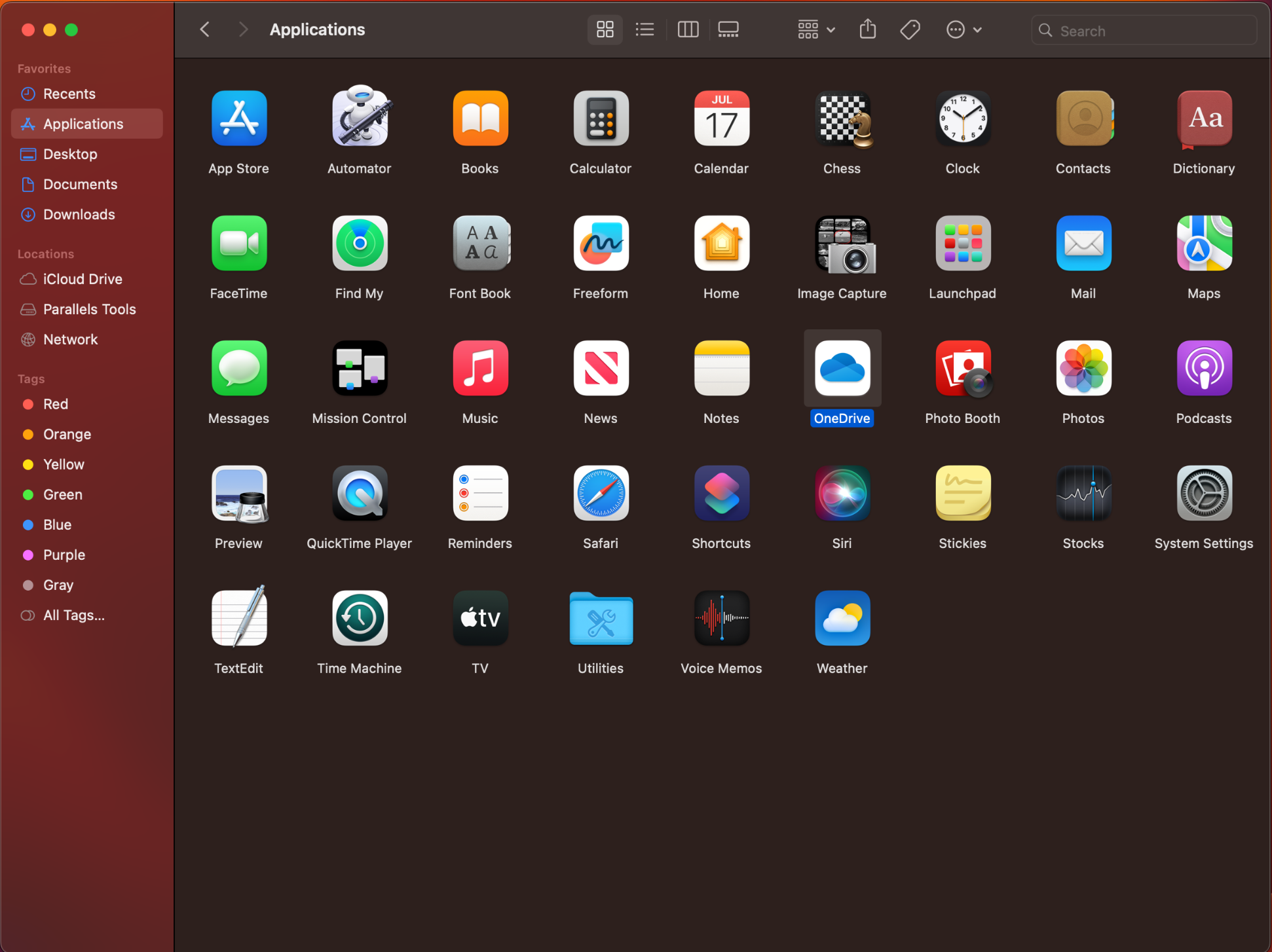
- Assurez-vous d’avoir installé l’application OneDrive sur votre Mac.
- Vérifiez que vous êtes connecté à votre compte OneDrive pour synchroniser vos fichiers.
- Utilisez le dossier OneDrive sur votre Mac pour faciliter la synchronisation de vos fichiers.
- Configurez les paramètres de synchronisation selon vos besoins et préférences.
- Assurez-vous que votre connexion internet est stable pour éviter des problèmes de synchronisation avec OneDrive.
- Gardez une copie de sauvegarde de vos fichiers importants en plus de les stocker sur OneDrive.
- Vérifiez régulièrement l’espace disponible sur votre compte OneDrive pour éviter tout problème de stockage.
Assurez-vous d’avoir installé l’application OneDrive sur votre Mac.
Pour profiter pleinement des fonctionnalités de stockage et de synchronisation offertes par OneDrive sur Mac OS, il est essentiel de s’assurer d’avoir installé l’application OneDrive sur votre Mac. Cette application vous permettra de synchroniser automatiquement vos fichiers locaux avec le cloud, assurant ainsi que vos données sont toujours accessibles et sauvegardées. En installant l’application OneDrive, vous simplifiez la gestion de vos fichiers et garantissez une expérience utilisateur fluide et sécurisée.
Vérifiez que vous êtes connecté à votre compte OneDrive pour synchroniser vos fichiers.
Pour vous assurer que vos fichiers sont synchronisés correctement avec OneDrive sur Mac OS, il est essentiel de vérifier que vous êtes connecté à votre compte OneDrive. Assurez-vous d’être connecté pour garantir que vos données sont sauvegardées en toute sécurité dans le cloud et accessibles à partir de n’importe quel appareil. Cette étape simple mais cruciale vous permettra de bénéficier pleinement des fonctionnalités de stockage et de partage offertes par OneDrive sur votre système d’exploitation Mac.
Utilisez le dossier OneDrive sur votre Mac pour faciliter la synchronisation de vos fichiers.
L’utilisation du dossier OneDrive sur votre Mac est un conseil pratique pour simplifier la synchronisation de vos fichiers. En plaçant vos fichiers dans le dossier dédié à OneDrive, vous permettez à l’application de les synchroniser automatiquement avec le cloud, assurant ainsi que vos données sont toujours à jour et accessibles sur tous vos appareils. Cette méthode pratique garantit une sauvegarde efficace de vos fichiers et facilite grandement la gestion de votre stockage en ligne.
Configurez les paramètres de synchronisation selon vos besoins et préférences.
Pour optimiser votre expérience avec OneDrive sur Mac OS, il est essentiel de configurer les paramètres de synchronisation en fonction de vos besoins et préférences. En ajustant ces paramètres, vous pouvez contrôler quels fichiers sont synchronisés automatiquement avec le cloud, économisant ainsi de l’espace sur votre appareil tout en assurant que vos données les plus importantes sont toujours accessibles. Personnalisez les options de synchronisation pour répondre à vos exigences spécifiques et profitez d’une gestion efficace de vos fichiers grâce à cette astuce pratique.
Assurez-vous que votre connexion internet est stable pour éviter des problèmes de synchronisation avec OneDrive.
Il est essentiel de veiller à ce que votre connexion internet soit stable lorsque vous utilisez OneDrive sur Mac OS afin d’éviter tout problème de synchronisation. Une connexion internet fiable garantit que vos fichiers sont mis à jour correctement dans le cloud, assurant ainsi la cohérence de vos données et évitant toute perte d’informations. En maintenant une connexion internet stable, vous pouvez profiter pleinement des fonctionnalités de sauvegarde et de partage offertes par OneDrive pour une expérience utilisateur fluide et efficace.
Gardez une copie de sauvegarde de vos fichiers importants en plus de les stocker sur OneDrive.
Il est essentiel de garder une copie de sauvegarde de vos fichiers importants en plus de les stocker sur OneDrive. En ayant une double sauvegarde, vous vous assurez une sécurité accrue pour vos données en cas de problème avec votre compte OneDrive ou tout autre incident imprévu. Avoir une copie supplémentaire de vos fichiers sur un support externe ou un autre service cloud vous permet d’avoir une tranquillité d’esprit supplémentaire et garantit la disponibilité de vos informations cruciales en tout temps.
Vérifiez régulièrement l’espace disponible sur votre compte OneDrive pour éviter tout problème de stockage.
Il est essentiel de vérifier régulièrement l’espace disponible sur votre compte OneDrive pour éviter tout problème de stockage. En surveillant votre quota de stockage, vous pouvez anticiper les éventuelles limitations et prendre des mesures appropriées, telles que la suppression de fichiers inutiles ou la mise à niveau vers un plan avec plus d’espace si nécessaire. Cette habitude simple vous permettra de maintenir votre espace de stockage organisé et fonctionnel, garantissant ainsi une utilisation optimale du service OneDrive sur Mac OS.