
Restaurer une sauvegarde iCloud sur un iPhone : le guide complet
Une sauvegarde iCloud permet de récupérer les données et les réglages d’un iPhone après son remplacement, sa réinitialisation ou une panne. La restauration s’effectue généralement pendant la configuration initiale de l’appareil. Voici les étapes à suivre, les précautions à prendre et les solutions aux problèmes les plus courants.
Avant de restaurer votre iPhone
Avant de commencer, vérifiez que vous disposez d’une sauvegarde récente et du compte Apple utilisé pour la créer. Si votre iPhone fonctionne encore, vous pouvez contrôler la date de la dernière sauvegarde dans Réglages > [votre nom] > iCloud > Sauvegarde iCloud.
- Connectez l’iPhone à un réseau Wi-Fi stable.
- Branchez-le sur une source d’alimentation afin d’éviter une interruption.
- Assurez-vous de connaître le mot de passe de votre compte Apple. Il peut être demandé pendant la restauration.
- Ne supprimez pas les données de l’ancien iPhone avant d’avoir vérifié que la sauvegarde souhaitée est disponible.
La taille de la sauvegarde et la vitesse de votre connexion influent sur la durée de l’opération. Certaines données et applications peuvent continuer à se télécharger après la configuration.
Restaurer une sauvegarde iCloud sur un nouvel iPhone
- Allumez le nouvel iPhone et suivez les instructions affichées à l’écran.
- Connectez-vous à un réseau Wi-Fi lorsque cela vous est demandé.
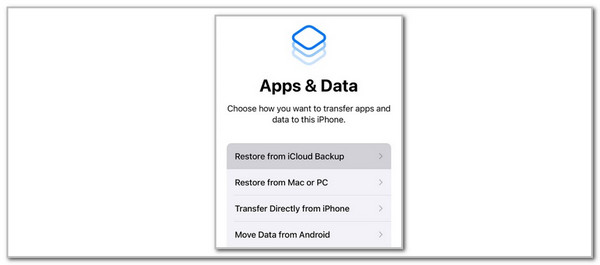
- Sur l’écran Transférer vos apps et vos données, choisissez À partir d’iCloud ou l’option de restauration depuis une sauvegarde iCloud.
- Connectez-vous avec le compte Apple associé à la sauvegarde.
- Sélectionnez la sauvegarde souhaitée en vérifiant sa date et, si elles sont indiquées, sa taille et la version d’iOS correspondante.
- Laissez l’iPhone connecté au Wi-Fi et à l’alimentation jusqu’à la fin de la restauration.
Une fois l’écran d’accueil accessible, l’iPhone peut encore télécharger des applications, des photos et d’autres contenus. Gardez-le connecté au Wi-Fi pour permettre à ces téléchargements de se terminer.
Restaurer une sauvegarde sur un iPhone déjà configuré
Une sauvegarde iCloud complète ne peut pas être restaurée directement par-dessus un iPhone déjà configuré. Pour accéder à l’écran de restauration, il faut effacer l’appareil, puis recommencer sa configuration.
Avant de procéder, vérifiez qu’aucune donnée récente n’est conservée uniquement sur l’iPhone. L’effacement supprimera les données présentes sur l’appareil. Si nécessaire, réalisez d’abord une nouvelle sauvegarde.
- Ouvrez Réglages > Général > Transférer ou réinitialiser l’iPhone.
- Choisissez Effacer contenu et réglages, puis suivez les instructions.
- Après le redémarrage, configurez l’iPhone jusqu’à l’écran Transférer vos apps et vos données.
- Choisissez la restauration depuis iCloud, connectez-vous à votre compte Apple et sélectionnez la sauvegarde voulue.
Si vous hésitez, attendez avant d’effacer l’appareil et vérifiez d’abord que la sauvegarde est bien disponible dans iCloud.
Que contient une sauvegarde iCloud ?
La sauvegarde peut inclure des réglages de l’appareil, la disposition de l’écran d’accueil, certaines données d’applications, les messages et d’autres informations qui ne sont pas déjà synchronisées avec iCloud.
Certains contenus sont synchronisés séparément et ne sont donc pas nécessairement inclus dans la sauvegarde, notamment les données déjà stockées dans iCloud, comme Photos iCloud, Contacts ou Notes lorsque leur synchronisation est activée. Après la restauration, vérifiez les réglages iCloud et laissez le temps aux contenus de se synchroniser.
Les données de certaines applications peuvent nécessiter une reconnexion ou une restauration propre à leur service. Il peut aussi être nécessaire de saisir à nouveau des mots de passe ou de configurer des moyens de paiement et des appareils associés.
La sauvegarde iCloud n’apparaît pas : que faire ?
- Vérifiez le compte Apple : la sauvegarde est associée au compte utilisé lors de sa création.
- Contrôlez le réseau : connectez-vous à un Wi-Fi fiable et réessayez.
- Redémarrez l’iPhone : un redémarrage peut résoudre un problème temporaire de connexion ou de configuration.
- Vérifiez la version d’iOS : si la sauvegarde a été créée avec une version plus récente, l’iPhone peut devoir être mis à jour avant de pouvoir la restaurer.
- Recherchez une autre sauvegarde : plusieurs appareils ou dates peuvent être associés au même compte.
Si la sauvegarde reste introuvable, vérifiez que le bon compte Apple est utilisé et que la sauvegarde n’a pas été supprimée. Une sauvegarde effacée ou expirée peut ne plus être récupérable.
Restauration iCloud ou synchronisation iCloud : quelle différence ?
La restauration d’une sauvegarde remet l’iPhone dans un état proche de celui de l’appareil au moment de la sauvegarde, notamment pour ses réglages et les données compatibles. La synchronisation iCloud, elle, maintient certains contenus à jour entre vos appareils, par exemple les photos, les contacts ou les notes lorsque les options correspondantes sont activées.
La synchronisation ne remplace donc pas toujours une sauvegarde complète. Pour protéger vos informations, vérifiez régulièrement que la sauvegarde iCloud est activée et qu’elle s’est effectuée récemment dans Réglages > [votre nom] > iCloud > Sauvegarde iCloud.
En résumé
Pour restaurer une sauvegarde iCloud, choisissez cette option pendant la configuration de l’iPhone, connectez-vous au compte Apple concerné, puis sélectionnez la sauvegarde appropriée. Si l’iPhone est déjà configuré, son effacement est nécessaire pour lancer une restauration complète : assurez-vous donc d’abord que les données à conserver sont sauvegardées.
Restauration d’une sauvegarde iCloud sur iPhone : 8 questions fréquentes
- Comment restaurer une sauvegarde iCloud sur un nouvel iPhone ?
- Comment restaurer une sauvegarde iCloud sur un iPhone déjà configuré ?
- Comment choisir la bonne sauvegarde iCloud pour mon iPhone ?
- Combien de temps faut-il pour restaurer un iPhone depuis iCloud ?
- Pourquoi ma sauvegarde iCloud n’apparaît-elle pas sur mon iPhone ?
- Que faire si la restauration iCloud reste bloquée ou échoue ?
- Quelles données sont récupérées lors de la restauration d’une sauvegarde iCloud ?
- Peut-on restaurer une sauvegarde iCloud sans connexion Wi-Fi ?
Comment restaurer une sauvegarde iCloud sur un nouvel iPhone ?
Pour restaurer une sauvegarde iCloud sur un nouvel iPhone, allumez l’appareil et suivez les étapes de configuration jusqu’à l’écran « Transférer vos apps et vos données ». Choisissez « À partir d’iCloud », connectez-vous à votre compte Apple, puis sélectionnez la sauvegarde souhaitée en vérifiant sa date. Gardez l’iPhone connecté au Wi-Fi et à une source d’alimentation pendant la restauration ; le téléchargement des apps et des données peut se poursuivre après la configuration.
Comment restaurer une sauvegarde iCloud sur un iPhone déjà configuré ?
Pour restaurer une sauvegarde iCloud sur un iPhone déjà configuré, vous devez d’abord effacer son contenu : une sauvegarde complète ne peut pas être installée directement sur un appareil en cours d’utilisation. Avant de continuer, vérifiez que les données récentes sont sauvegardées, car l’effacement supprimera celles qui se trouvent sur l’iPhone. Ouvrez ensuite Réglages > Général > Transférer ou réinitialiser l’iPhone > Effacer contenu et réglages. Après le redémarrage, suivez les étapes de configuration, choisissez À partir d’iCloud sur l’écran de transfert des données, connectez-vous à votre compte Apple et sélectionnez la sauvegarde souhaitée. Gardez l’iPhone connecté au Wi-Fi et à l’alimentation pendant la restauration.
Comment choisir la bonne sauvegarde iCloud pour mon iPhone ?
Pour choisir la bonne sauvegarde iCloud, vérifiez d’abord qu’elle est associée au compte Apple utilisé sur votre iPhone, puis comparez les dates et les tailles affichées. Privilégiez la sauvegarde la plus récente qui correspond à l’appareil que vous souhaitez restaurer, en gardant à l’esprit qu’une sauvegarde plus ancienne peut être préférable si elle contient des données supprimées depuis. Si plusieurs sauvegardes apparaissent, vérifiez leur modèle ou leur nom d’appareil avant de faire votre choix.
Combien de temps faut-il pour restaurer un iPhone depuis iCloud ?
La restauration d’un iPhone depuis iCloud peut prendre de quelques minutes à plusieurs heures, selon la taille de la sauvegarde, la vitesse et la stabilité de votre connexion Wi-Fi, ainsi que le nombre d’apps et de fichiers à télécharger. L’iPhone peut être utilisable avant la fin du processus, mais les photos, applications et autres contenus continueront de se télécharger en arrière-plan. Pour éviter les interruptions, laissez l’appareil connecté au Wi-Fi et branché à une source d’alimentation jusqu’à la fin de la restauration.
Pourquoi ma sauvegarde iCloud n’apparaît-elle pas sur mon iPhone ?
Votre sauvegarde iCloud peut ne pas apparaître si l’iPhone est connecté à un autre compte Apple que celui utilisé pour la créer, ou si la sauvegarde n’a pas été effectuée ou a été supprimée. Vérifiez le compte Apple, connectez l’appareil à un réseau Wi-Fi stable et assurez-vous que sa version d’iOS est compatible avec celle de la sauvegarde. Si nécessaire, redémarrez l’iPhone puis réessayez la restauration pendant la configuration de l’appareil.
Que faire si la restauration iCloud reste bloquée ou échoue ?
Si la restauration iCloud reste bloquée ou échoue, vérifiez d’abord que l’iPhone est connecté à un réseau Wi-Fi fiable et branché sur secteur, puis patientez : le transfert peut prendre du temps selon la taille de la sauvegarde. Redémarrez l’appareil et réessayez si nécessaire. Assurez-vous également que votre compte Apple est le bon et que la sauvegarde est compatible avec la version d’iOS installée ; une mise à jour peut être requise. Si le problème persiste, essayez un autre réseau Wi-Fi ou contactez l’assistance Apple avant d’effacer à nouveau l’iPhone.
Quelles données sont récupérées lors de la restauration d’une sauvegarde iCloud ?
Lors de la restauration d’une sauvegarde iCloud, l’iPhone récupère généralement les réglages de l’appareil, la disposition de l’écran d’accueil, les données des apps et les messages qui ne sont pas déjà synchronisés séparément avec iCloud. Les photos, contacts, calendriers ou notes synchronisés avec iCloud sont plutôt téléchargés à nouveau après la restauration. Certaines données sensibles, comme les cartes Apple Pay et les réglages Face ID ou Touch ID, ne sont pas restaurées et doivent être configurées de nouveau. Les éléments récupérés dépendent des réglages iCloud et du contenu de la sauvegarde choisie.
Peut-on restaurer une sauvegarde iCloud sans connexion Wi-Fi ?
Non, la restauration d’une sauvegarde iCloud nécessite une connexion Internet et s’effectue généralement en Wi-Fi. Si aucun réseau Wi-Fi n’est disponible, connectez l’iPhone à un réseau fiable avant de commencer ; selon le modèle et la version d’iOS, certaines étapes peuvent éventuellement accepter une connexion cellulaire, mais celle-ci n’est pas toujours proposée et peut consommer beaucoup de données. Une fois la restauration lancée, gardez l’iPhone connecté au réseau et à une source d’alimentation jusqu’à la fin du téléchargement.