
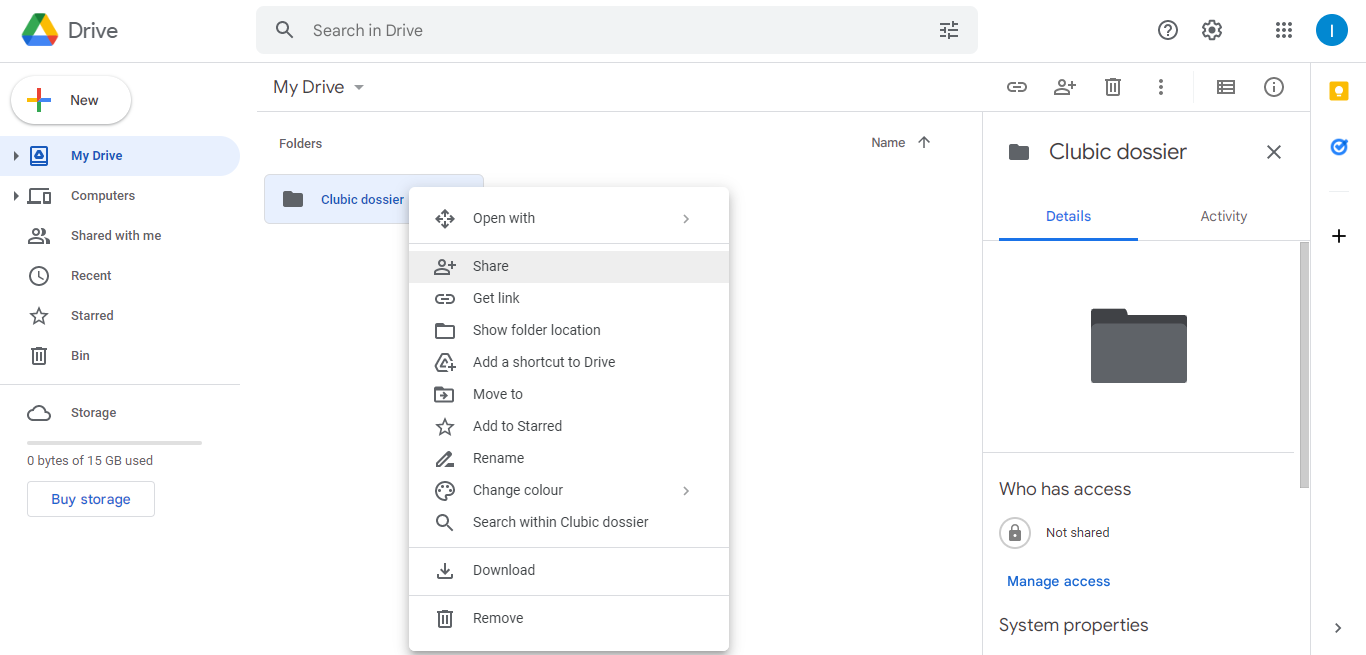
Google Drive pour Windows : accéder à ses fichiers et les synchroniser
Google Drive pour Windows permet d’accéder aux fichiers stockés dans le cloud de Google directement depuis un ordinateur. Grâce à l’application Google Drive pour ordinateur, les documents, photos et autres fichiers peuvent apparaître dans l’Explorateur de fichiers, aux côtés des dossiers enregistrés sur le PC.
Que ce soit pour retrouver ses fichiers sans ouvrir un navigateur, sauvegarder certains dossiers ou travailler sur des documents avec d’autres personnes, l’application facilite l’utilisation de Google Drive au quotidien.
Qu’est-ce que Google Drive pour ordinateur ?
Google Drive pour ordinateur est l’application officielle qui relie un ordinateur Windows à un compte Google. Une fois installée et configurée, elle donne accès aux fichiers de Drive depuis l’Explorateur de fichiers. Les modifications effectuées sont synchronisées avec le cloud lorsque l’ordinateur est connecté à Internet.
L’application peut également sauvegarder certains dossiers de l’ordinateur, comme le Bureau, les Documents ou les Images. Les options disponibles peuvent varier selon le compte et la configuration choisie.
Comment installer Google Drive sur Windows ?
- Rendez-vous sur le site officiel de Google Drive.
- Téléchargez Google Drive pour ordinateur, puis ouvrez le fichier d’installation.
- Suivez les instructions affichées à l’écran.
- Lancez l’application et connectez-vous à votre compte Google.
- Choisissez les dossiers de l’ordinateur à sauvegarder et configurez l’accès à vos fichiers Drive.
Pour des raisons de sécurité, téléchargez l’application depuis le site officiel de Google plutôt que depuis une plateforme de téléchargement tierce.
Diffuser ou mettre en miroir les fichiers
Lors de la configuration, Google Drive pour ordinateur propose généralement deux façons de gérer les fichiers de Drive :
- Diffuser les fichiers : les fichiers restent principalement dans le cloud et sont téléchargés lorsque vous les ouvrez. Cette option économise de l’espace sur le disque dur. Certains fichiers peuvent être rendus disponibles hors connexion.
- Mettre les fichiers en miroir : une copie des fichiers est enregistrée sur l’ordinateur et synchronisée avec Drive. Cette méthode utilise davantage d’espace disque, mais permet de travailler plus facilement hors connexion.
Le meilleur choix dépend de votre connexion Internet, de l’espace disponible sur l’ordinateur et de votre besoin d’accéder aux fichiers sans réseau.
Utiliser Google Drive depuis l’Explorateur de fichiers
Après l’installation, Google Drive apparaît dans l’Explorateur de fichiers de Windows. Vous pouvez parcourir vos dossiers, ouvrir des documents, déplacer des fichiers ou en ajouter de nouveaux. Les changements sont ensuite synchronisés avec votre compte, sous réserve que l’application fonctionne et que la connexion Internet soit disponible.
Pour partager un fichier ou gérer des paramètres avancés, vous pouvez également passer par l’interface web de Google Drive. Les documents Google Docs, Sheets et Slides s’ouvrent généralement dans le navigateur.
Pourquoi utiliser Google Drive sur Windows ?
- Accéder facilement à ses fichiers : retrouvez votre contenu Drive depuis l’Explorateur de fichiers.
- Synchroniser plusieurs appareils : les fichiers enregistrés dans Drive peuvent être consultés sur d’autres appareils connectés au même compte.
- Gagner de l’espace : le mode de diffusion évite de conserver systématiquement une copie locale de chaque fichier.
- Travailler hors connexion : certains fichiers peuvent être rendus disponibles sans Internet.
- Sauvegarder des dossiers : l’application peut protéger certains fichiers de l’ordinateur en les synchronisant avec le cloud.
Conseils de sécurité et de synchronisation
La synchronisation facilite l’accès aux fichiers, mais elle ne remplace pas toujours une stratégie de sauvegarde complète. Une suppression ou une modification peut se répercuter sur les appareils synchronisés. Pour les documents importants, conservez une copie supplémentaire dans un emplacement distinct.
Protégez également votre compte Google avec un mot de passe unique et activez la validation en deux étapes. Si vous utilisez un ordinateur partagé, pensez à vous déconnecter de votre compte lorsque vous avez terminé.
Que faire si Google Drive ne fonctionne pas correctement ?
Si des fichiers ne se synchronisent pas, vérifiez d’abord que l’ordinateur est connecté à Internet et que vous êtes connecté au bon compte Google. Assurez-vous ensuite que l’application est en cours d’exécution, que le fichier n’est pas ouvert dans un autre programme et que l’espace de stockage disponible est suffisant.
Un redémarrage de l’application ou de l’ordinateur peut parfois résoudre un problème temporaire. Si le souci persiste, consultez l’aide officielle de Google Drive et vérifiez que l’application est à jour.
Foire aux questions
Google Drive pour Windows est-il gratuit ?
L’application peut être téléchargée gratuitement. L’espace de stockage disponible dépend de votre compte Google et de l’offre associée ; des options payantes peuvent être proposées pour obtenir davantage d’espace.
Peut-on utiliser Google Drive sans connexion Internet ?
Oui, à condition d’avoir rendu les fichiers concernés disponibles hors connexion ou d’avoir choisi le mode miroir. Les modifications seront synchronisées lorsque la connexion sera rétablie.
Quelle est la différence entre Google Drive dans le navigateur et l’application Windows ?
Le navigateur donne accès à Drive sur le Web. L’application pour ordinateur intègre les fichiers à Windows et peut synchroniser ou sauvegarder certains contenus automatiquement.
En résumé
Google Drive pour Windows offre un moyen pratique de relier les fichiers du cloud à l’ordinateur. En choisissant entre la diffusion et la mise en miroir, vous pouvez adapter la synchronisation à votre espace disque et à vos habitudes de travail. Configurez les options avec soin, en particulier pour les fichiers disponibles hors connexion et les dossiers sauvegardés.
8 Conseils pour Optimiser l’Utilisation de Google Drive pour Windows
- Installez Google Drive pour ordinateur depuis le site officiel.
- Connectez-vous avec votre compte Google.
- Choisissez les dossiers à synchroniser.
- Utilisez le mode miroir pour garder des copies locales.
- Activez le mode streaming pour économiser de l’espace.
- Faites un clic droit sur un fichier pour le rendre disponible hors connexion.
- Vérifiez l’icône Drive dans la barre des tâches pour suivre la synchronisation.
- Mettez l’application à jour pour profiter des dernières fonctionnalités.
Installez Google Drive pour ordinateur depuis le site officiel.
Pour utiliser Google Drive sur Windows, téléchargez Google Drive pour ordinateur depuis le site officiel de Google. Vous bénéficierez ainsi de la version authentique et à jour de l’application, tout en évitant les fichiers d’installation provenant de sources non vérifiées. Une fois le téléchargement terminé, lancez l’installation, puis connectez-vous à votre compte Google pour accéder à vos fichiers et configurer la synchronisation.
Connectez-vous avec votre compte Google.
Pour utiliser Google Drive pour Windows, ouvrez l’application et connectez-vous avec votre compte Google. Cette étape permet de relier votre ordinateur à votre espace Drive et d’accéder à vos fichiers synchronisés. Vérifiez que vous utilisez le bon compte, surtout si vous en avez plusieurs, puis suivez les instructions à l’écran pour autoriser l’application et terminer la configuration.
Choisissez les dossiers à synchroniser.
Choisissez les dossiers à synchroniser pour garder la maîtrise de vos fichiers et de l’espace disponible sur votre ordinateur. Dans les paramètres de Google Drive pour Windows, sélectionnez les dossiers Drive dont vous avez besoin régulièrement : ils seront accessibles depuis l’Explorateur de fichiers et, selon le mode choisi, pourront être disponibles hors connexion. Évitez de synchroniser les dossiers volumineux ou rarement utilisés afin de limiter l’espace disque consommé et de simplifier la gestion de vos fichiers.
Utilisez le mode miroir pour garder des copies locales.
Utilisez le mode miroir de Google Drive pour conserver une copie locale de vos fichiers sur votre ordinateur Windows, tout en les synchronisant avec le cloud. Vous pourrez ainsi y accéder plus facilement hors connexion et continuer à travailler même sans Internet. Pensez toutefois à vérifier l’espace disponible sur votre disque, car les fichiers synchronisés occupent de la place.
Activez le mode streaming pour économiser de l’espace.
Activez le mode streaming dans Google Drive pour ordinateur afin d’économiser de l’espace sur votre PC. Vos fichiers restent principalement stockés dans le cloud et ne sont téléchargés sur l’appareil que lorsque vous les ouvrez. Vous pouvez ainsi parcourir votre Drive sans conserver une copie locale de chaque fichier. Pour accéder à certains documents sans connexion Internet, pensez à les marquer comme disponibles hors connexion.
Faites un clic droit sur un fichier pour le rendre disponible hors connexion.
Dans Google Drive pour Windows, vous pouvez accéder à certains fichiers même sans connexion Internet. Faites un clic droit sur le fichier souhaité dans l’Explorateur de fichiers, puis sélectionnez l’option permettant de le rendre disponible hors connexion. Le fichier sera téléchargé sur votre ordinateur et ses modifications seront synchronisées avec Google Drive lorsque vous serez de nouveau connecté.
Vérifiez l’icône Drive dans la barre des tâches pour suivre la synchronisation.
Vérifiez régulièrement l’icône Google Drive dans la barre des tâches de Windows pour suivre l’état de la synchronisation. Elle indique si vos fichiers sont à jour, en cours d’envoi ou si un problème nécessite votre attention. Si la synchronisation semble bloquée, cliquez sur l’icône pour consulter les détails et appliquer les éventuelles recommandations.
Mettez l’application à jour pour profiter des dernières fonctionnalités.
Pensez à mettre régulièrement à jour Google Drive pour ordinateur afin de profiter des dernières fonctionnalités, des améliorations de performance et des correctifs de sécurité. Les mises à jour peuvent aussi résoudre certains problèmes de synchronisation. Vérifiez que l’application est à jour dans ses paramètres et installez les nouvelles versions dès qu’elles sont disponibles.