
Restaurer une sauvegarde iPhone avec iCloud : le guide complet
Une sauvegarde iCloud permet de récupérer les données et les réglages de votre iPhone après un changement d’appareil, une réinitialisation ou un problème technique. La restauration s’effectue généralement pendant la configuration de l’iPhone. Voici comment procéder, étape par étape, et que faire si la sauvegarde n’apparaît pas.
Avant de restaurer votre iPhone
Avant de commencer, vérifiez les points suivants :
- Vous connaissez les identifiants du compte Apple utilisé pour créer la sauvegarde.
- L’iPhone est connecté à un réseau Wi-Fi stable. Une restauration iCloud ne se fait pas via une connexion de données mobiles.
- L’appareil est branché sur une source d’alimentation ou suffisamment chargé.
- La sauvegarde souhaitée est bien disponible dans iCloud.
Pour vérifier la présence d’une sauvegarde sur un appareil encore accessible, ouvrez Réglages, touchez votre nom, puis iCloud et Sauvegarde iCloud. Selon la version d’iOS, la liste des sauvegardes peut aussi se trouver sous Gérer le stockage du compte, puis Sauvegardes.
Restaurer une sauvegarde iCloud sur un nouvel iPhone
- Allumez le nouvel iPhone et suivez les instructions de configuration à l’écran.
- Connectez-vous à un réseau Wi-Fi lorsque cela vous est demandé.
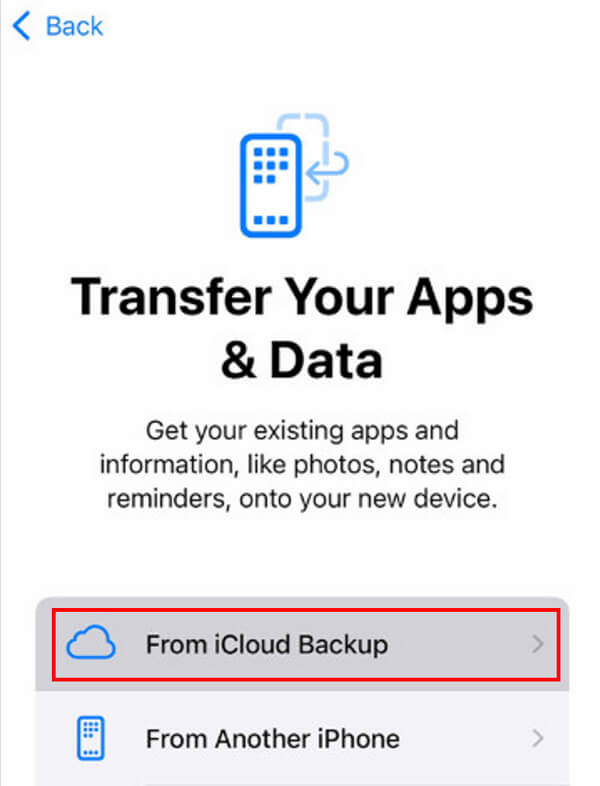
- Sur l’écran Transférer vos apps et données, sélectionnez À partir d’une sauvegarde iCloud.
- Connectez-vous au compte Apple associé à la sauvegarde.
- Choisissez la sauvegarde voulue en vérifiant sa date et, si elles sont indiquées, sa taille.
- Laissez l’iPhone connecté au Wi-Fi et à l’alimentation jusqu’à la fin de la restauration.
La durée dépend de la taille de la sauvegarde et de la qualité de la connexion Internet. L’écran d’accueil peut apparaître avant que toutes les apps, photos et autres contenus aient fini de se télécharger. Laissez l’appareil connecté au Wi-Fi pour que le processus se poursuive en arrière-plan.
Restaurer une sauvegarde sur un iPhone déjà configuré
La restauration d’une sauvegarde iCloud complète se fait pendant la configuration initiale de l’iPhone. Si votre appareil est déjà configuré, il faut d’abord l’effacer. Cette opération supprime les données présentes sur l’iPhone : sauvegardez les éléments récents que vous souhaitez conserver avant de continuer.
- Ouvrez Réglages, puis Général.
- Touchez Transférer ou réinitialiser l’iPhone.
- Sélectionnez Effacer contenu et réglages, puis suivez les instructions à l’écran.
- Une fois l’iPhone redémarré, recommencez sa configuration.
- À l’écran Transférer vos apps et données, choisissez À partir d’une sauvegarde iCloud.
- Connectez-vous au compte Apple concerné et sélectionnez la sauvegarde à restaurer.
Les intitulés des menus peuvent légèrement varier selon la version d’iOS. Si l’iPhone contient des informations importantes qui ne sont pas sauvegardées ailleurs, vérifiez-les avant de lancer l’effacement.
Quelles données sont restaurées ?
Une sauvegarde iCloud peut inclure les réglages de l’appareil, l’organisation de l’écran d’accueil, les données de certaines apps, les messages et d’autres informations, selon vos réglages et les services utilisés. Certaines données sont synchronisées séparément avec iCloud plutôt qu’intégrées à la sauvegarde. Les apps et les contenus achetés peuvent également être téléchargés à nouveau.
Le contenu restauré dépend donc de la configuration de votre compte Apple, des options iCloud activées et de la date de la sauvegarde. Une sauvegarde ancienne ne contiendra pas les données ajoutées après sa création.
La sauvegarde iCloud n’apparaît pas : que faire ?
- Vérifiez le compte Apple : utilisez le même compte que celui associé à la sauvegarde.
- Contrôlez la connexion Wi-Fi : essayez un autre réseau si la connexion est instable.
- Vérifiez la version d’iOS : une sauvegarde créée sur une version plus récente peut nécessiter une mise à jour de l’iPhone avant sa restauration.
- Confirmez la date de la sauvegarde : la sauvegarde recherchée peut avoir été supprimée ou remplacée.
- Redémarrez l’iPhone : puis reprenez la configuration si le problème persiste.
Si un message indique que la sauvegarde ne peut pas être restaurée, installez les mises à jour iOS proposées, puis réessayez. En cas d’échec persistant, consultez l’assistance Apple ou contactez votre administrateur si l’iPhone est géré par une entreprise.
Conseils pour éviter les problèmes
Pour faciliter une prochaine restauration, activez régulièrement la sauvegarde iCloud dans Réglages > votre nom > iCloud > Sauvegarde iCloud. Vous pouvez aussi lancer une sauvegarde manuelle depuis cet écran. Assurez-vous de disposer d’un espace iCloud suffisant et vérifiez de temps en temps la date de la dernière sauvegarde.
En résumé, restaurer une sauvegarde iPhone avec iCloud consiste à choisir cette option pendant la configuration, puis à sélectionner la sauvegarde souhaitée. Pour un iPhone déjà configuré, il faut l’effacer au préalable : prenez donc le temps de protéger les données récentes avant de commencer.
9 Conseils pour Restaurer une Sauvegarde iCloud sur iPhone
- Vérifiez que la sauvegarde iCloud existe et date de récemment.
- Branchez l’iPhone à une source d’alimentation.
- Connectez-vous à un réseau Wi-Fi stable.
- Assurez-vous d’utiliser le bon identifiant Apple.
- Mettez iOS à jour si nécessaire avant la restauration.
- Sur un iPhone neuf, suivez l’assistant de configuration.
- Choisissez « Restaurer à partir d’iCloud » à l’écran approprié.
- Sélectionnez la sauvegarde souhaitée, selon sa date.
- Gardez l’iPhone connecté au Wi-Fi jusqu’à la fin du transfert.
Vérifiez que la sauvegarde iCloud existe et date de récemment.
Avant de restaurer votre iPhone, vérifiez qu’une sauvegarde iCloud est bien disponible et qu’elle est suffisamment récente pour contenir vos dernières données. Accédez à Réglages, touchez votre nom, puis iCloud et Sauvegarde iCloud pour consulter la date de la dernière sauvegarde. Si elle est trop ancienne, lancez-en une nouvelle avant de poursuivre.
Branchez l’iPhone à une source d’alimentation.
Branchez l’iPhone à une source d’alimentation avant de restaurer une sauvegarde iCloud. Cette opération peut durer un certain temps, surtout si la sauvegarde contient beaucoup de données. Garder l’appareil en charge évite qu’il s’éteigne en cours de restauration et contribue à laisser le téléchargement des apps et des contenus se poursuivre sans interruption.
Connectez-vous à un réseau Wi-Fi stable.
Avant de restaurer une sauvegarde iPhone avec iCloud, connectez-vous à un réseau Wi-Fi stable. Le téléchargement peut nécessiter beaucoup de données et durer un certain temps : une connexion fiable limite les interruptions et les erreurs. Si possible, gardez également l’iPhone branché à une source d’alimentation jusqu’à la fin de la restauration.
Assurez-vous d’utiliser le bon identifiant Apple.
Avant de restaurer une sauvegarde iCloud, vérifiez que vous utilisez le même identifiant Apple que celui associé à sa création. Si vous vous connectez avec un autre compte, la sauvegarde recherchée risque de ne pas apparaître dans la liste. En cas de doute, consultez l’identifiant utilisé dans les réglages de votre ancien iPhone ou dans les informations de votre compte Apple.
Mettez iOS à jour si nécessaire avant la restauration.
Avant de restaurer une sauvegarde iCloud, vérifiez que votre iPhone utilise une version d’iOS compatible avec celle de la sauvegarde. Si la sauvegarde a été créée avec une version plus récente, mettez d’abord l’iPhone à jour : pendant la configuration, suivez les instructions proposées pour installer la mise à jour, puis relancez la restauration. Branchez l’appareil à une source d’alimentation et connectez-le au Wi‑Fi pour éviter toute interruption.
Sur un iPhone neuf, suivez l’assistant de configuration.
Sur un iPhone neuf, suivez l’assistant de configuration jusqu’à l’écran « Transférer vos apps et données ». Sélectionnez « À partir d’une sauvegarde iCloud », connectez-vous à votre compte Apple, puis choisissez la sauvegarde souhaitée en vérifiant sa date. Gardez l’iPhone connecté au Wi-Fi et à une source d’alimentation pendant la restauration ; le téléchargement des apps et des contenus peut se poursuivre après l’apparition de l’écran d’accueil.
Choisissez « Restaurer à partir d’iCloud » à l’écran approprié.
Lors de la configuration de votre iPhone, accédez à l’écran « Transférer vos apps et données », puis choisissez « Restaurer à partir d’iCloud » (ou « À partir d’une sauvegarde iCloud », selon votre version d’iOS). Connectez-vous à votre compte Apple et sélectionnez la sauvegarde souhaitée en vérifiant sa date. Gardez ensuite l’iPhone connecté au Wi-Fi et à une source d’alimentation jusqu’à la fin de la restauration.
Sélectionnez la sauvegarde souhaitée, selon sa date.
Lors de la restauration de votre iPhone depuis iCloud, sélectionnez la sauvegarde souhaitée en vérifiant sa date. Choisissez la plus récente pour récupérer vos données les plus à jour, ou une sauvegarde antérieure si elle correspond mieux à l’état de l’appareil que vous souhaitez retrouver.
Gardez l’iPhone connecté au Wi-Fi jusqu’à la fin du transfert.
Lors de la restauration d’une sauvegarde iCloud, gardez votre iPhone connecté à un réseau Wi-Fi stable jusqu’à la fin du transfert. Selon la taille de la sauvegarde et la vitesse de votre connexion, le téléchargement des données peut prendre un certain temps. Même si l’écran d’accueil apparaît, certaines apps, photos et informations peuvent continuer à se télécharger en arrière-plan : laissez donc l’iPhone connecté au Wi-Fi et, si possible, branchez-le à une source d’alimentation.